

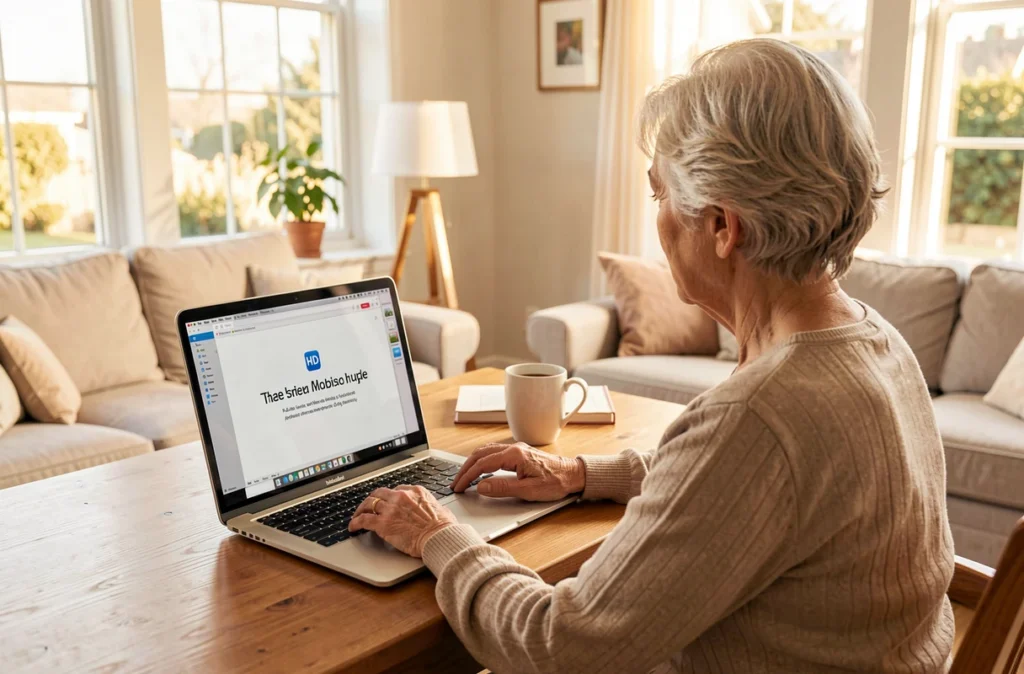
Un ordinateur simple sert d’abord à quelques usages précis : écrire et lire des e-mails, passer des appels vidéo, regarder des photos, naviguer sur internet. Deux solutions y mènent : une machine livrée avec une interface simplifiée et fermée, ou un PC ordinaire que l’on allège et que l’on règle pour la personne qui s’en servira.
Ce qu’on attend d’un ordinateur simple pour débutant
Les usages visés tiennent en peu de lignes : courrier électronique, visioconférence avec la famille, album photo, démarches en ligne. Tout le reste est du bruit pour un ordinateur pour débutant.
A découvrir également : Un guide d'achat pour l'ordinateur portable Acer 14 pouces SSD idéal
Les difficultés viennent rarement de la puissance. Elles viennent des fenêtres qui s’ouvrent par surprise, des mises à jour qui interrompent le travail et des logiciels préinstallés que personne n’a demandés.
Ordinateur senior à interface simplifiée : principe, atouts et limites
Ce type de machine fonctionne sur un système fermé : de grandes icônes, quelques applications seulement, aucune installation de logiciel possible. L’utilisateur a peu de chances de bloquer l’appareil, et si cela arrive, un geste simple suffit, comme éteindre un portable bloqué en maintenant le bouton d’alimentation.
A lire en complément : Comment optimiser l'utilisation de votre ordinateur portable Dell 15 pouces Full HD ?
Les limites sont connues. À puissance égale, ces appareils coûtent plus cher qu’un PC standard, la compatibilité avec les fichiers et services du quotidien reste restreinte, et l’assistance passe souvent par un abonnement. Le service dépend alors du fabricant : si l’abonnement s’arrête, une partie des fonctions peut disparaître.
Simplifier un ordinateur classique : les réglages qui font la différence
Un PC ordinaire devient simple avec quelques réglages, à faire une fois pour toutes. Les réglages d’accessibilité de Windows permettent d’agrandir le texte et le pointeur, de renforcer le contraste et d’activer une loupe pour les petits caractères.
- Placer sur le bureau uniquement les raccourcis utiles : messagerie, navigateur, photos, visioconférence.
- Désinstaller les logiciels préinstallés qui ouvrent des fenêtres publicitaires ou demandent des mises à jour.
- Activer les mises à jour automatiques, pour que l’utilisateur n’ait aucune décision à prendre.
- Créer un compte utilisateur standard, sans droits d’administration, afin d’empêcher une installation ou un changement de configuration par erreur.
Pour optimiser le confort au quotidien, l’article sur l’optimisation d’un portable Full HD détaille d’autres réglages d’affichage. Un proche peut aussi garder la main à distance pour dépanner sans se déplacer, ce qui remplace en pratique une assistance payante.
Portable, fixe ou tablette : quel format choisir
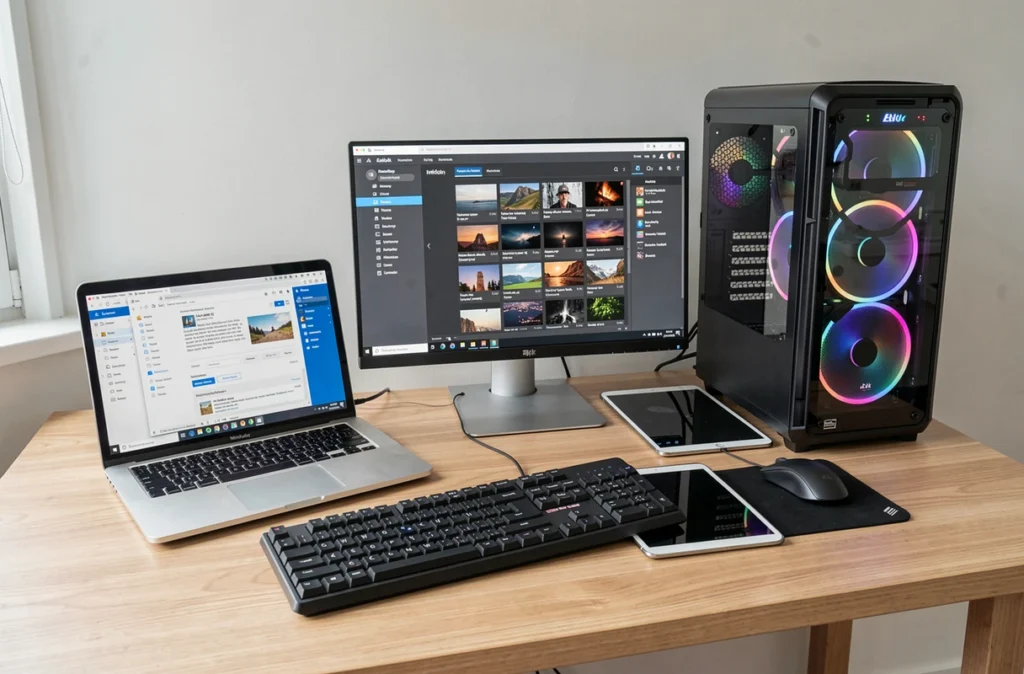
La lisibilité commande le choix. Un écran de 15 pouces ou plus et un clavier de taille normale rendent la lecture et la saisie plus confortables qu’un petit modèle léger. Un ordinateur fixe ou un tout-en-un convient à celui qui reste au même endroit, tandis qu’un portable se déplace d’une pièce à l’autre.
La tablette suffit pour consulter des messages, des photos ou des vidéos, mais elle gêne dès qu’il faut écrire longuement ou remplir des formulaires. Un portable gagne souvent à être complété par des accessoires pour un portable, comme une souris, un clavier externe ou un support d’écran.
Configuration suffisante pour un usage basique
Pour la bureautique, inutile de viser un modèle haut de gamme. Un disque SSD accélère le démarrage et l’ouverture des programmes, un écran Full HD mat limite les reflets, et la webcam et le micro intégrés suffisent pour les appels vidéo.
Côté mémoire, Windows 11 demande au minimum 4 Go de RAM et 64 Go d’espace libre. Ces seuils servent de plancher : un peu plus de marge rend la machine plus agréable, sans justifier un prix de portable professionnel. Les portables d’entrée de gamme pour la bureautique couvrent largement ce besoin.
Quel budget prévoir pour un ordinateur simple
Le budget se joue sur trois postes : l’appareil, l’éventuel abonnement d’assistance et la formation. Un PC d’entrée de gamme coûte nettement moins cher qu’un appareil à interface simplifiée de puissance comparable, mais il demande quelques heures de réglage au départ.
La formation compte autant que la machine. Un conseiller France services aide, sur place, à réaliser une démarche administrative en ligne (impôts, CAF, Assurance maladie, retraite), et les lieux d’accueil se trouvent sur france-services.gouv.fr. Une première séance accompagnée évite beaucoup d’appels de dépannage.
Quelle solution pour quel profil
Le tableau ci-dessous associe chaque profil à la solution la plus adaptée.
| Profil | Solution adaptée | Raison |
|---|---|---|
| Grand débutant isolé | Interface simplifiée | Rien à installer ni à casser, assistance incluse |
| Senior aidé par sa famille | PC classique réglé | Un proche gère les mises à jour à distance |
| Déjà à l’aise sur smartphone | PC classique ou tablette avec clavier | Les gestes sont déjà connus, seule la taille d’écran change |
Le choix dépend donc moins de la puissance que de la présence d’un proche capable de dépanner. Si cette personne existe, un PC classique réglé coûte moins cher et reste utilisable longtemps ; sinon, l’interface simplifiée justifie son abonnement.